La beta cerrada no está disponible para iPhone ni para otros sistemas en esta etapa.
Beta cerrada para Android
Tu primer acceso a MiOrganizapp
Sigue estos pasos en orden para aceptar la invitación, descargar la aplicación, iniciar sesión y reconocer correctamente una compra ficticia de Google Play.
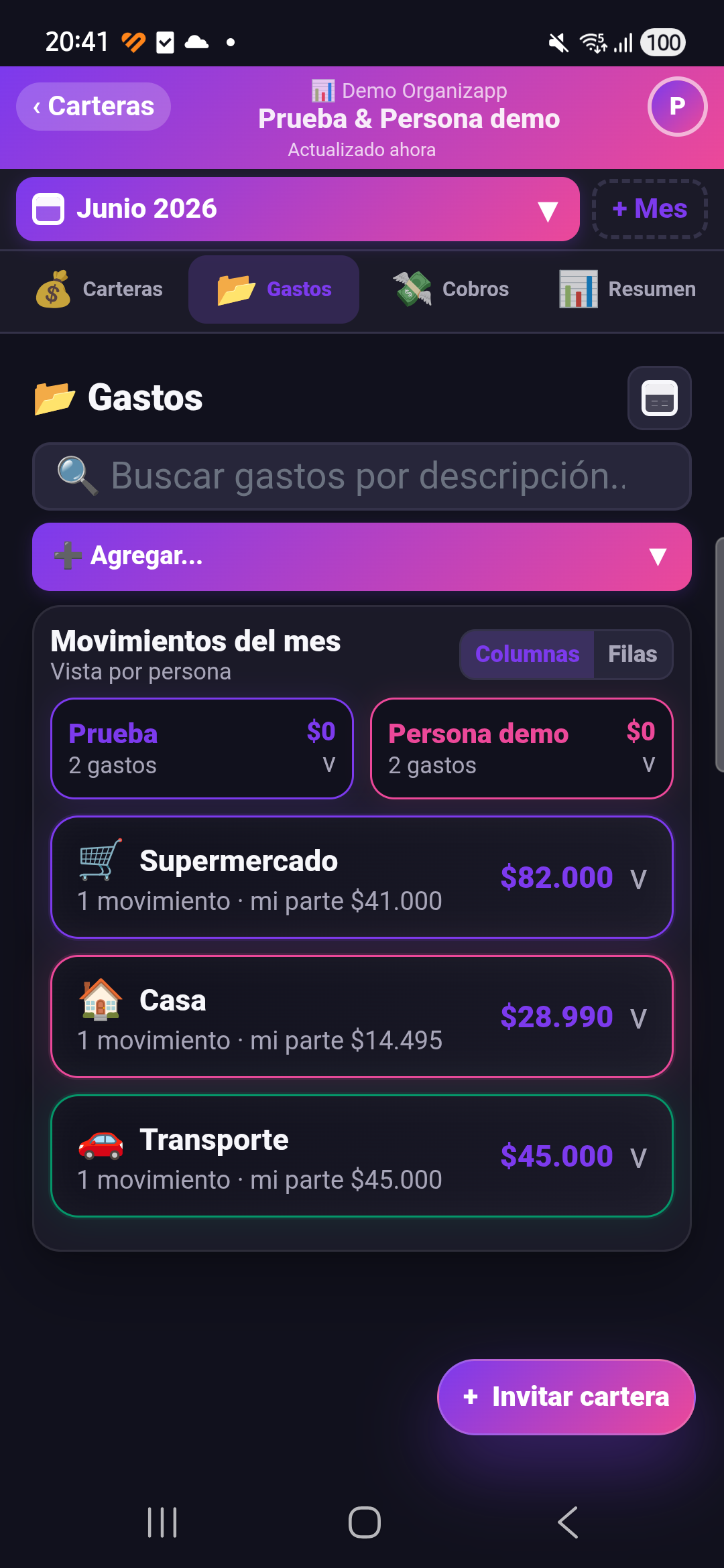
Antes de comenzar
Prepara tu dispositivo
Necesitarás estos tres elementos para completar el acceso sin interrupciones.
Comprueba que el correo agregado a Google Play sea exactamente el que estás usando.
La aceptación, instalación, inicio de sesión y primera validación requieren conexión.
Paso a paso
Acepta, instala e inicia sesión
Realiza cada paso desde el teléfono Android en el que utilizarás MiOrganizapp.
Confirma la cuenta de Google
Abre Google Play, toca tu foto de perfil y revisa que aparezca el correo invitado. Si tienes varias cuentas en el dispositivo, selecciona la correcta antes de continuar.
Abre y acepta la invitación
Abre el enlace de la beta desde el correo o desde el botón de esta guía. Si el navegador solicita una cuenta, elige nuevamente el correo invitado.
En la página de Google Play pulsa Convertirme en tester o Participar en la prueba. Espera a que Google confirme que ya formas parte del programa.
Descarga MiOrganizapp desde Google Play
Tras aceptar la prueba, pulsa el enlace para descargarla desde Google Play y luego selecciona Instalar. La app puede tardar algunos minutos en aparecer después de aceptar la invitación.
Inicia sesión en MiOrganizapp
Abre la app y crea tu cuenta o inicia sesión. Puedes utilizar Google o correo y contraseña. Conserva el mismo acceso durante toda la beta para que tus datos y tu racha permanezcan asociados correctamente.
Configura los permisos iniciales
MiOrganizapp puede preguntarte si quieres activar notificaciones y acceso biométrico. Ambas opciones son voluntarias y podrás modificarlas posteriormente desde el menú de la app.
Activa el acceso de prueba
Cuando aparezcan los planes, selecciona el plan indicado para la prueba. Antes de confirmar, revisa atentamente la pantalla de Google Play y sigue las comprobaciones de la siguiente sección.
Pantalla correcta
Reconoce el inicio de MiOrganizapp
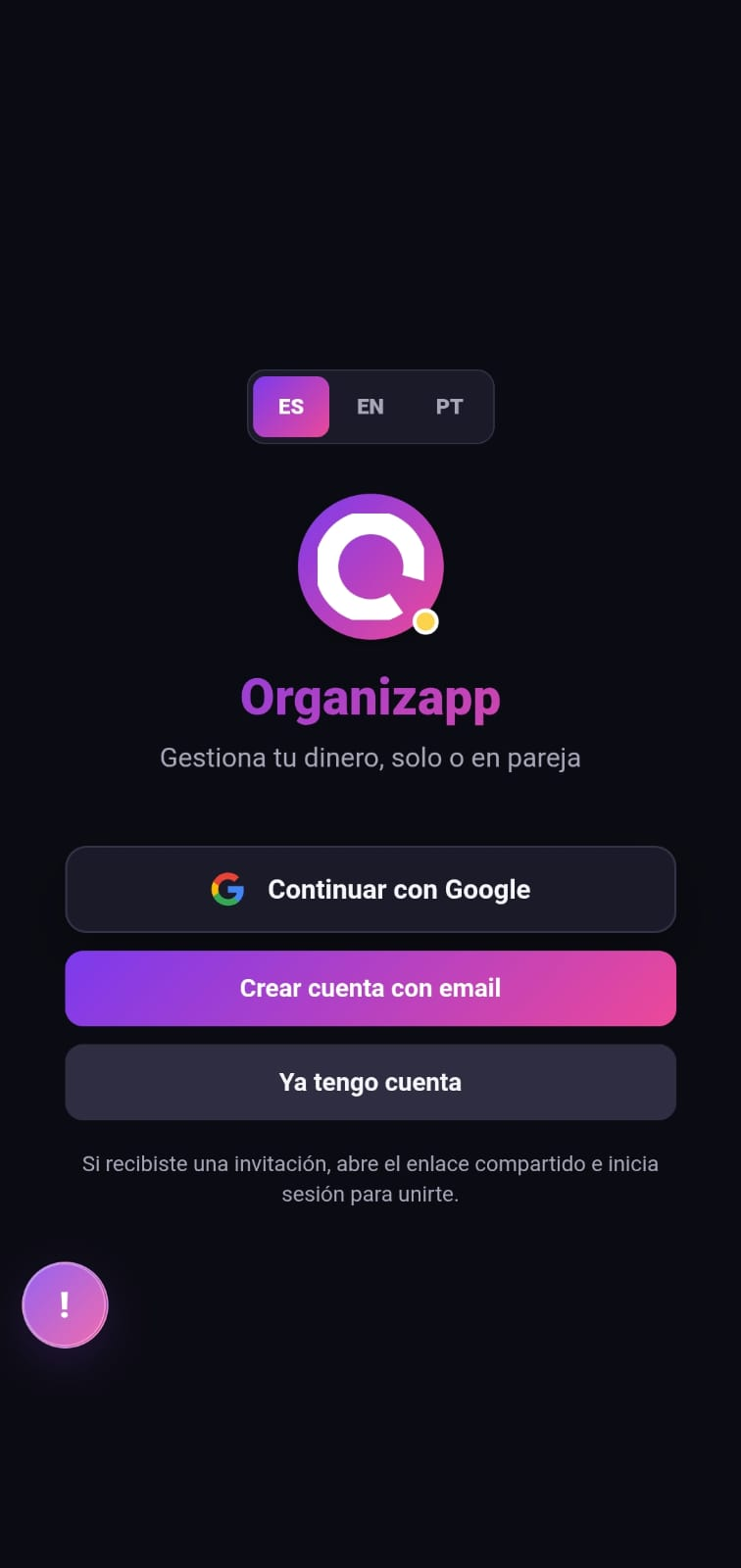
Al abrir la aplicación verás el selector de idioma y las opciones para ingresar. Esta es la pantalla desde la que debes comenzar.
- 1Selecciona ES si deseas continuar en español.
- 2Para reducir errores, usa Continuar con Google con el mismo correo que fue invitado a la prueba.
- 3Si eliges correo y contraseña, Google Play igualmente debe permanecer abierto con la cuenta invitada.
Muy importante
La compra debe ser ficticia
La suscripción forma parte de las pruebas de Google Play Billing. No continúes si Google Play muestra una tarjeta real, un cobro efectivo o un método de pago personal.
Ser parte de la beta cerrada y estar habilitado para probar compras son permisos distintos. Si no ves un método de prueba, detén el proceso y avísanos.
Busca un método de prueba
Google Play debe identificar una tarjeta de prueba o indicar expresamente que se trata de una compra de prueba.
Comprueba que no exista un cobro real
La confirmación debe dejar claro que la transacción no generará un cargo real a tu cuenta.
Detente ante cualquier duda
No confirmes si aparece tu tarjeta, saldo, operador telefónico u otro medio de pago real. Cierra la compra y envíanos una captura.
Dentro del paywall
Completa la suscripción de prueba paso a paso
Lee la pantalla de Google Play antes de confirmar. Durante la beta, el proceso simula una suscripción, pero no debe usar dinero real.
Elige el plan que quieras probar
Desplázate por el paywall y toca la tarjeta del plan que prefieras: Individual anual, Individual mensual o Pareja anual.
Para usar el Plan Pareja, ambas personas deben haber sido invitadas a la beta, aceptar el acceso con sus respectivas cuentas de Google e instalar MiOrganizapp desde Google Play. Después, la segunda persona podrá ingresar el código compartido por quien contrató el plan.
Comprueba la cuenta mostrada por Google Play
Cuando se abra la hoja de compra, revisa que corresponda a MiOrganizapp y que Google Play esté usando la cuenta invitada a la beta. Si aparece otra cuenta, cierra la compra, cambia la cuenta activa en Google Play y vuelve a intentarlo.
Selecciona la tarjeta que siempre aprueba
Toca la fila del método de pago y elige exactamente la opción indicada abajo.
Tarjeta de prueba, siempre se aprueba
No selecciones las opciones que rechazan o devuelven el cargo, salvo que el equipo de MiOrganizapp te pida probar esos casos.
No selecciones las opciones que rechazan o devuelven el cargo, salvo que el equipo de MiOrganizapp te pida probar esos casos.
Verifica el mensaje antes de suscribirte
En la parte inferior debe leerse que es una suscripción de prueba y que no se te cobrará ningún importe. También debe seguir visible la tarjeta de prueba que siempre se aprueba.
No pulses Suscribirse si aparece una tarjeta bancaria real, saldo de Google Play, cobro por operador o cualquier método personal. Cierra la ventana y repórtalo con una captura.
Confirma y espera la activación
Solo cuando todas las comprobaciones anteriores coincidan, pulsa Suscribirse y completa la confirmación de Android. Espera a que Google Play cierre la hoja y MiOrganizapp habilite el acceso.
Si vuelves al paywall, espera unos segundos y abre nuevamente la aplicación. No repitas la suscripción varias veces: informa el problema si el plan sigue sin activarse.
Referencias visuales
Así se ven los planes de prueba
El nombre y el intervalo cambian según el plan, pero las tres pantallas deben mostrar la tarjeta de prueba y confirmar que no existirá un cobro real.
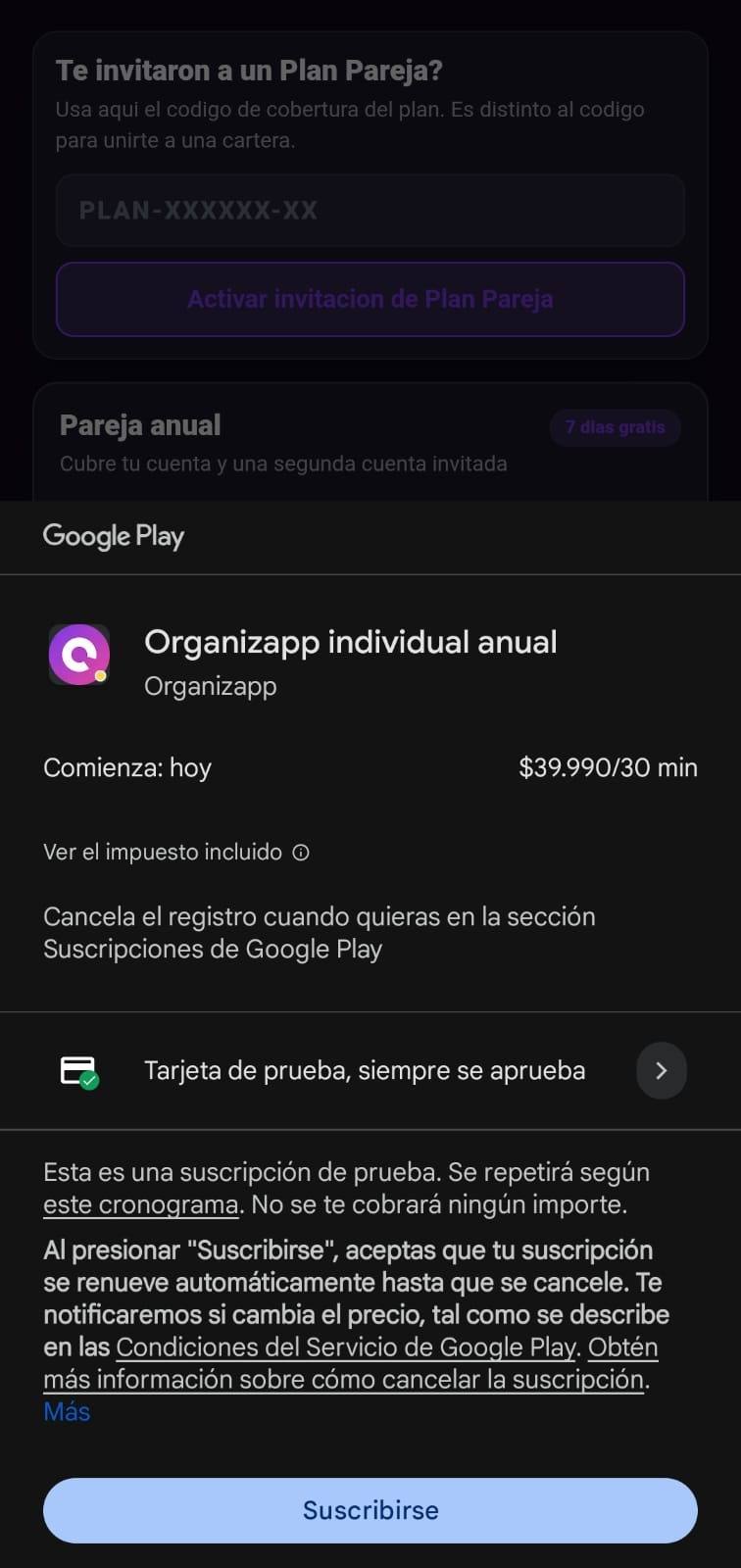
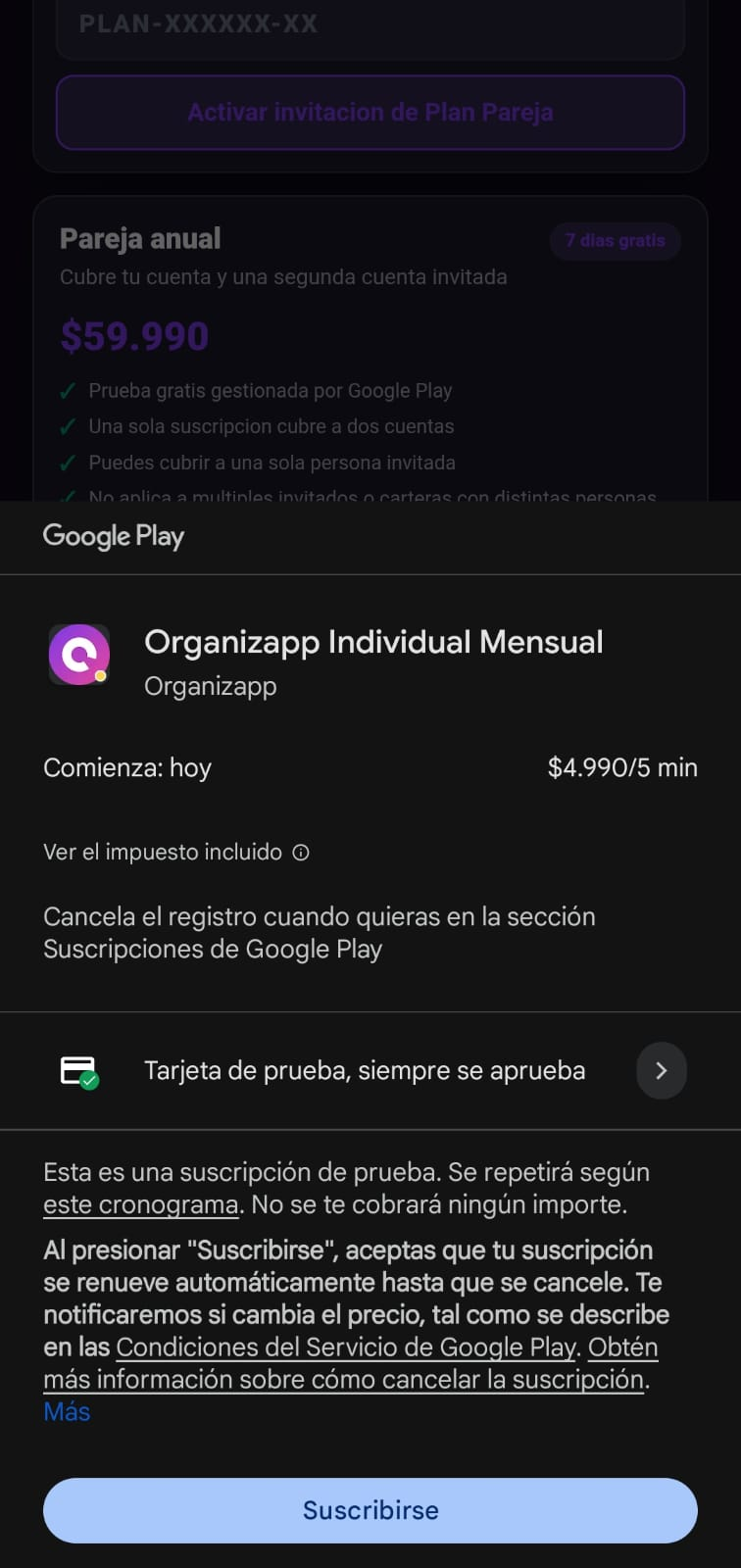
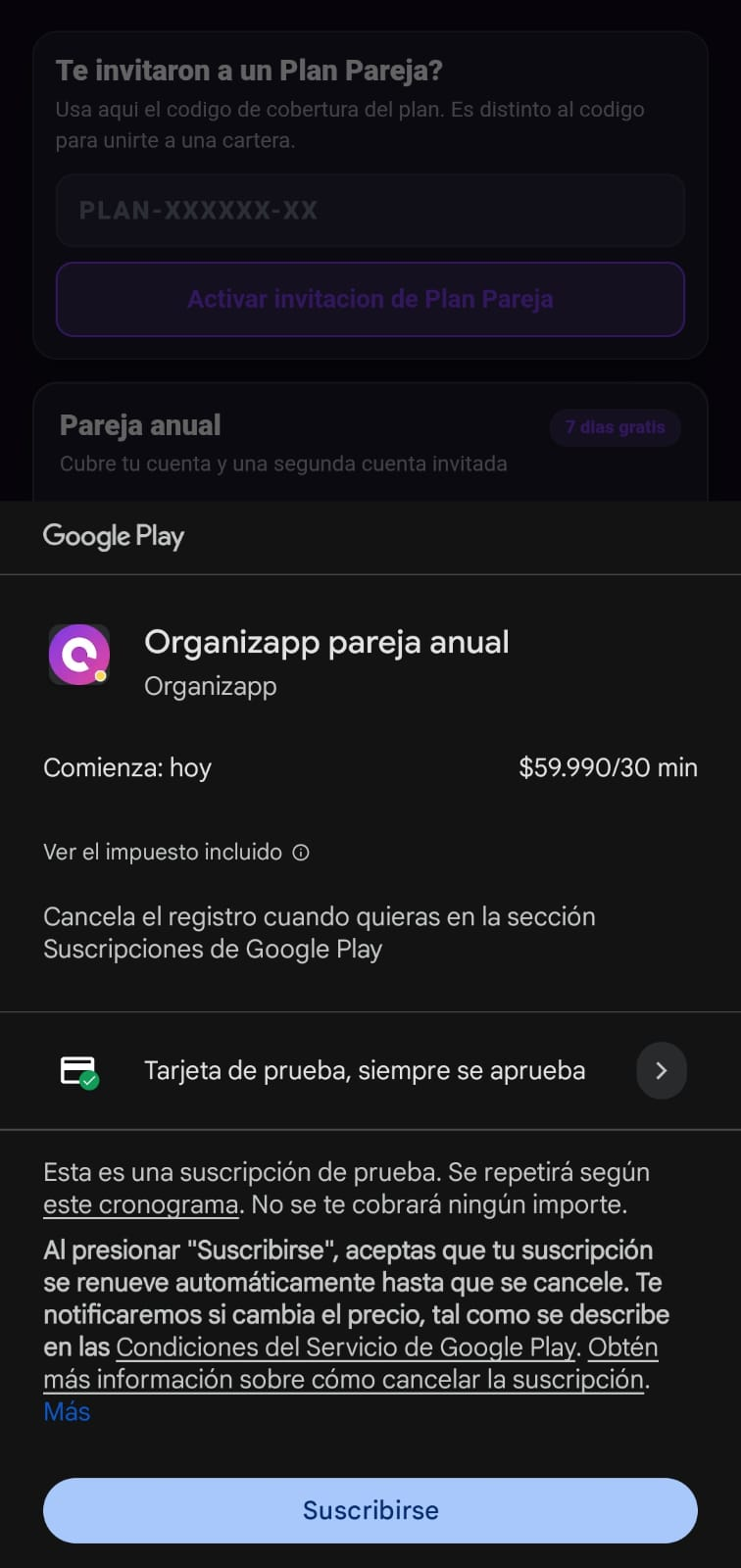
Los intervalos de 5 o 30 minutos son propios de las pruebas. No representan la duración comercial del plan. Lo decisivo es que Google Play indique expresamente que se trata de una suscripción de prueba y que no se cobrará ningún importe.
Primer recorrido
Comprueba que todo quede listo
Al finalizar el acceso, realiza estas verificaciones dentro de MiOrganizapp.
Crea una cartera
Prueba una cartera personal y, si corresponde, una compartida.
Registra movimientos
Agrega gastos, ingresos, cobros y una lista de compras con datos de prueba.
Revisa el resumen
Comprueba que los totales y movimientos aparezcan en el mes correcto.
Usa la app diariamente
Mantén MiOrganizapp abierta y activa durante al menos un minuto para avanzar tu racha.
Reporta lo que encuentres
Usa el botón flotante de la app para adjuntar una captura y describir el problema.
No compartas datos sensibles
Evita registrar claves, tarjetas, documentos o información financiera real durante las pruebas.
Estamos para ayudarte
¿Algo no coincide con esta guía?
Detén el proceso antes de realizar cualquier pago real. Cuéntanos qué pantalla ves y, si puedes, adjunta una captura para que podamos ayudarte.